
Inhalt
OpenT8 (T8)
OpenT8 ist ein offenes Dateiformat (JSON) für Stundenplandaten. Einige Programme können ihre Pläne in diesem Format speichern – zum Beispiel EduPage und DaVinci (Stüber). In plan.schule heißt die Schnittstelle T8.
Kurz gesagt: Eine einzige .json-Datei enthält Stunden- und Vertretungsplan. Sie laden sie unter Schnittstellen → T8 hoch.
Export aus dem Planungsprogramm
Wo Sie den OpenT8-Export finden, hängt von Ihrem Planungsprogramm ab. Suchen Sie im Menü nach „Export“ und „OpenT8“ bzw. „T8“. Wie so eine Datei aussieht, zeigt die Beispieldatei einer Grundschule.
In plan.schule hochladen
- Klicken Sie im Menü links auf Schnittstellen → Alle Schnittstellen.
- Klicken Sie bei T8 auf Öffnen (bzw. Einrichten, wenn noch nichts angelegt ist).
- Klicken Sie oben rechts auf Erstellen, falls noch kein Eintrag da ist. Ist schon einer da, klicken Sie ihn an.
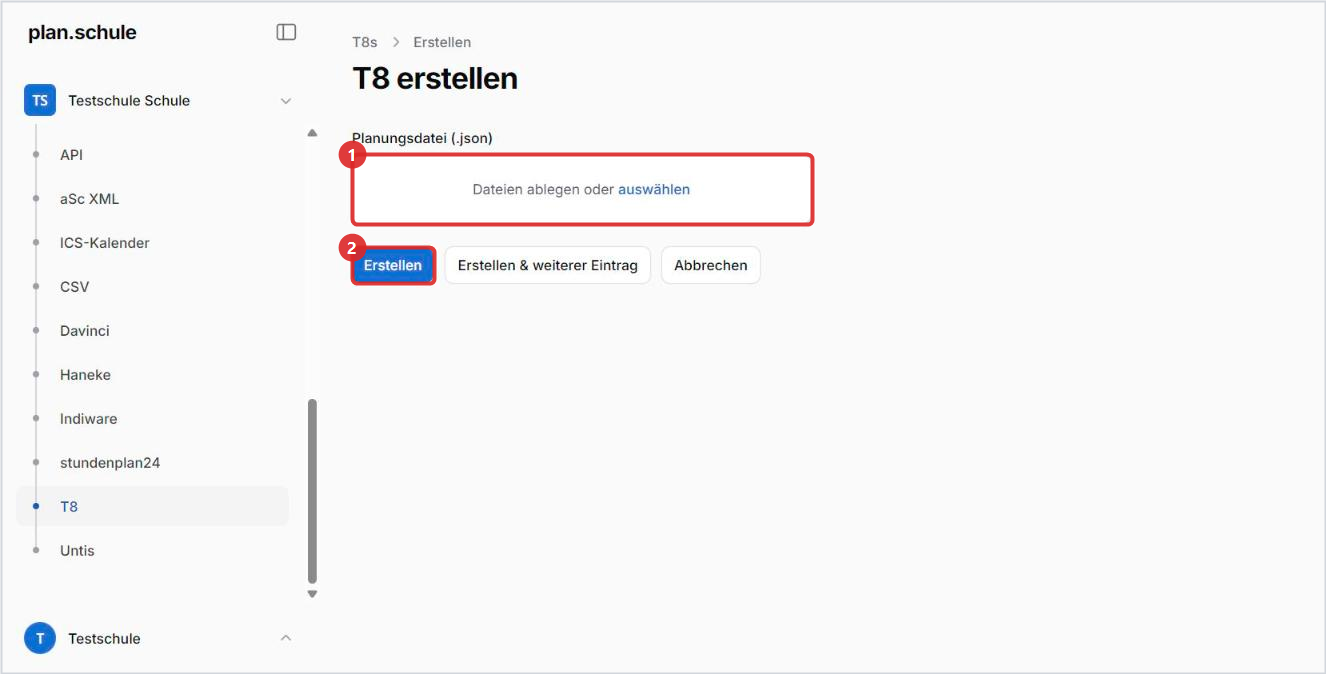 Das Formular „T8 erstellen“
- Planungsdatei (.json): Ziehen Sie die Datei hinein oder klicken Sie auf auswählen.
- Klicken Sie auf Erstellen.
Wie Ihre Datei heißt, ist egal. plan.schule benennt sie beim Hochladen selbst um (z. B. in davinci_timetable.txt).
Pläne importieren
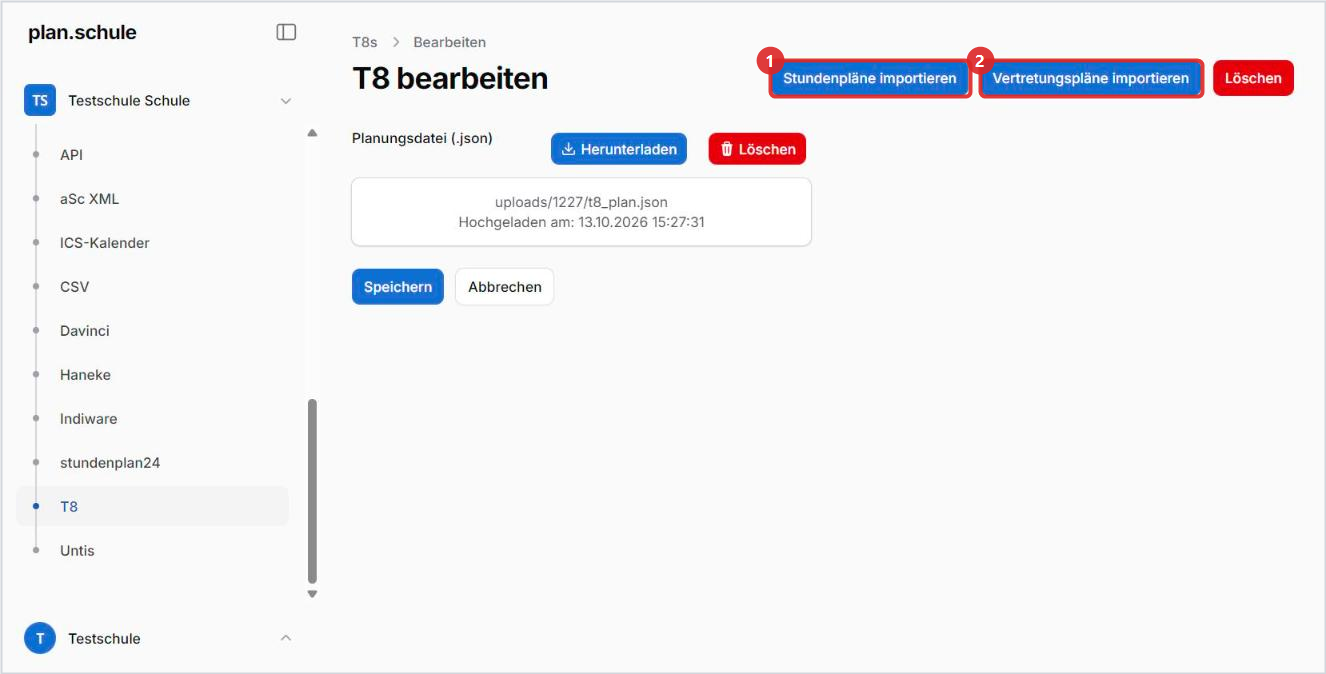 Oben rechts starten Sie den Import
- Stundenpläne importieren liest den Stundenplan ein.
- Vertretungspläne importieren liest die Vertretungen aus derselben Datei ein.
Bei T8 stehen die beiden Knöpfe in umgekehrter Reihenfolge als bei den anderen Programmen. Lesen Sie die Beschriftung, bevor Sie klicken.
Achtung: Gibt es schon einen Stundenplan mit dem gleichen Zeitraum, wird er beim Import ohne Rückfrage überschrieben. Was Sie dort von Hand geändert haben, geht dabei verloren. Legen Sie vorher eine Kopie an (Stundenpläne → Plan öffnen → Duplizieren), wenn Sie unsicher sind.
Später einen neuen Plan hochladen
- Öffnen Sie Schnittstellen → Ihr Programm. Die Seite … bearbeiten geht auf.
- Klicken Sie neben der alten Datei auf Löschen.
- Laden Sie die neue Datei hoch und klicken Sie auf Speichern.
- Klicken Sie oben wieder auf Stundenpläne importieren bzw. Vertretungspläne importieren.
Mit Herunterladen können Sie jederzeit nachsehen, welche Datei gerade hinterlegt ist.
Wo finde ich die importierten Pläne?
Nach dem Import stehen die Pläne im Menü links unter Stundenpläne bzw. Vertretungspläne. Öffnen Sie den neuen Plan einmal und prüfen Sie im Reiter Allgemein den Zeitraum (Gültig von / Gültig bis). Dort können Sie den Plan auch von Hand nachbearbeiten.
Wenn Ihre Schule mit beste.schule verbunden ist, kommen die Pläne automatisch auch dort an. Wie Sie die Verbindung einrichten, lesen Sie im Kapitel Daten weitergeben.
Etwas hat nicht geklappt? Unter Logs sehen Sie, was beim Import passiert ist. Hilfe finden Sie im Kapitel Hilfe bei Problemen.
Kapitel