
Inhalt
Freie Tage und A/B-Wochen
In den Reitern Freie Tage und Schulwochen legen Sie fest, an welchen Tagen kein Unterricht ist und welche Woche eine A- oder B-Woche ist. Beides gilt nur für den jeweiligen Stundenplan.
Freie Tage markieren
- Öffnen Sie den Stundenplan und klicken Sie auf den Reiter Freie Tage. Sie sehen einen Kalender für den ganzen Gültigkeitszeitraum.
- Klicken Sie auf einen Tag, um ihn als frei zu markieren (2) – z. B. einen Feiertag. Für mehrere Tage am Stück halten Sie die Maus gedrückt und überstreichen die Tage (1), z. B. für Ferien.
- Ein zweiter Klick auf einen grünen Tag macht ihn wieder zum Schultag.
- Klicken Sie auf Speichern (3). Mit Verwerfen machen Sie alle ungespeicherten Änderungen rückgängig.
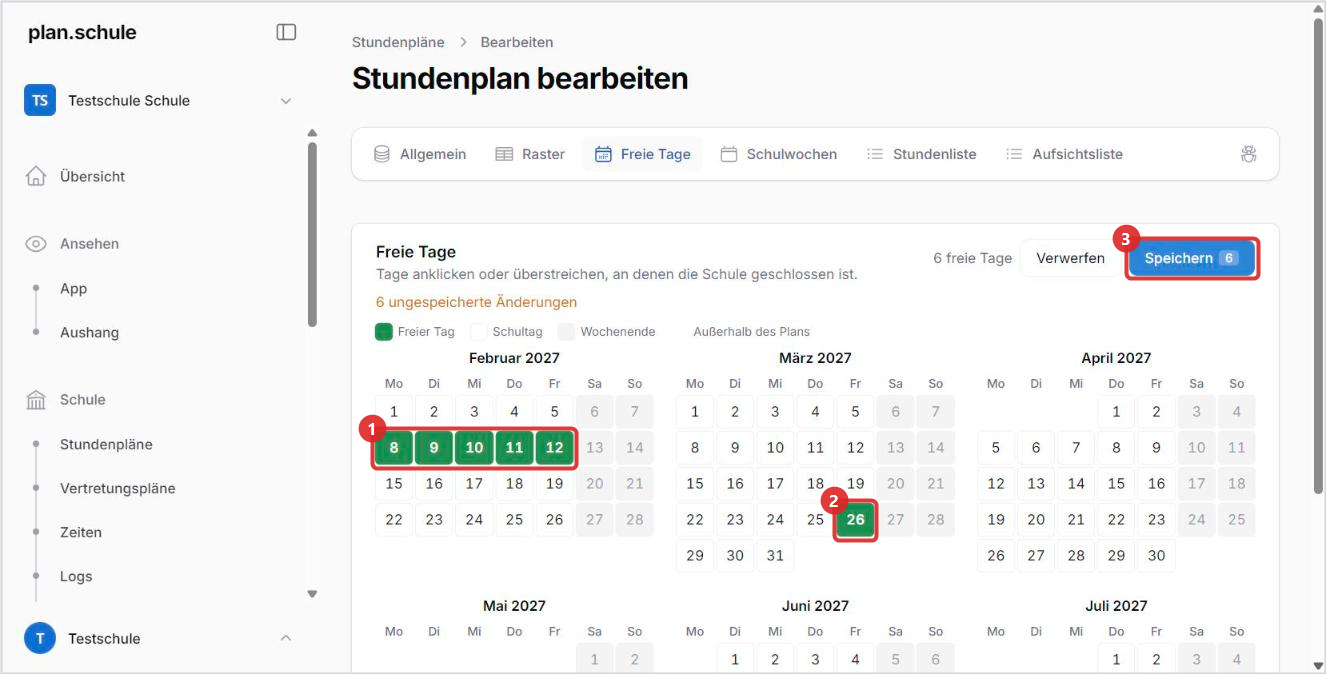 (1) Ferienwoche überstrichen, (2) einzelner Feiertag, (3) Speichern
Auch Samstage und Sonntage lassen sich anklicken – das ist nur nötig, wenn Ihre Schule am Wochenende Unterricht hat.
A/B-Wochen festlegen
- Klicken Sie auf den Reiter Schulwochen. Sie sehen alle Kalenderwochen des Plans. Wochen, in denen alle Tage frei sind, sind automatisch als Ferienwoche (4) gekennzeichnet.
- Tippen Sie rechts oben einen Wochentyp ein, z. B. A, und klicken Sie auf Wochentyp hinzufügen oder drücken Sie Enter (2). Legen Sie genauso B an. Die Wochentypen stehen dann links (1).
- Klicken Sie auf Wochentypen abwechseln (3). plan.schule verteilt A und B automatisch im Wechsel und überspringt dabei die Ferienwochen.
- Klicken Sie auf Speichern (5).
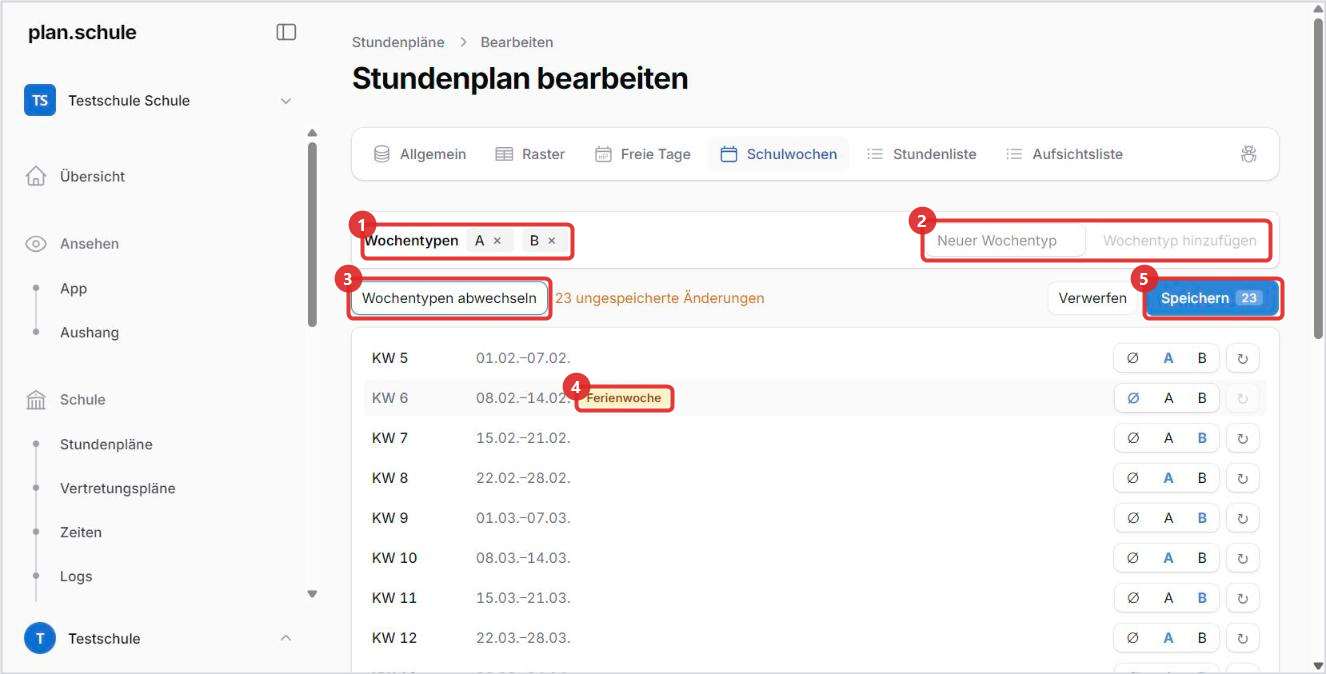 (1) Wochentypen, (2) neuen Wochentyp anlegen, (3) abwechseln, (4) Ferienwoche, (5) Speichern
Erst speichern! Neu angelegte Wochentypen werden erst mit Speichern dauerhaft übernommen. Wenn Sie vorher auf Verwerfen klicken, sind auch die neuen Wochentypen wieder weg.
Einzelne Wochen ändern
- Rechts neben jeder Woche wählen Sie mit Ø, A oder B den Wochentyp von Hand. Ø bedeutet: kein Wochentyp.
- Der Kreispfeil rechts daneben wechselt ab dieser Woche neu ab. Das ist praktisch, wenn der Rhythmus z. B. nach den Ferien mit einer A-Woche neu beginnen soll.
Stunden nur in der A- oder B-Woche
Sobald Wochentypen angelegt sind, erscheint im Raster der Umschalter Ø / A / B (1):
- Ø zeigt alle Stunden. Neue Stunden gelten in jeder Woche.
- A bzw. B zeigt nur die Stunden dieser Woche. Neue Stunden gelten nur in dieser Woche.
Im Beispiel hat die 6a montags in der 3. Stunde in der A-Woche Kunst und in der B-Woche Musik (2). Die kleinen Buchstaben A und B an den Karten zeigen den Wochentyp.
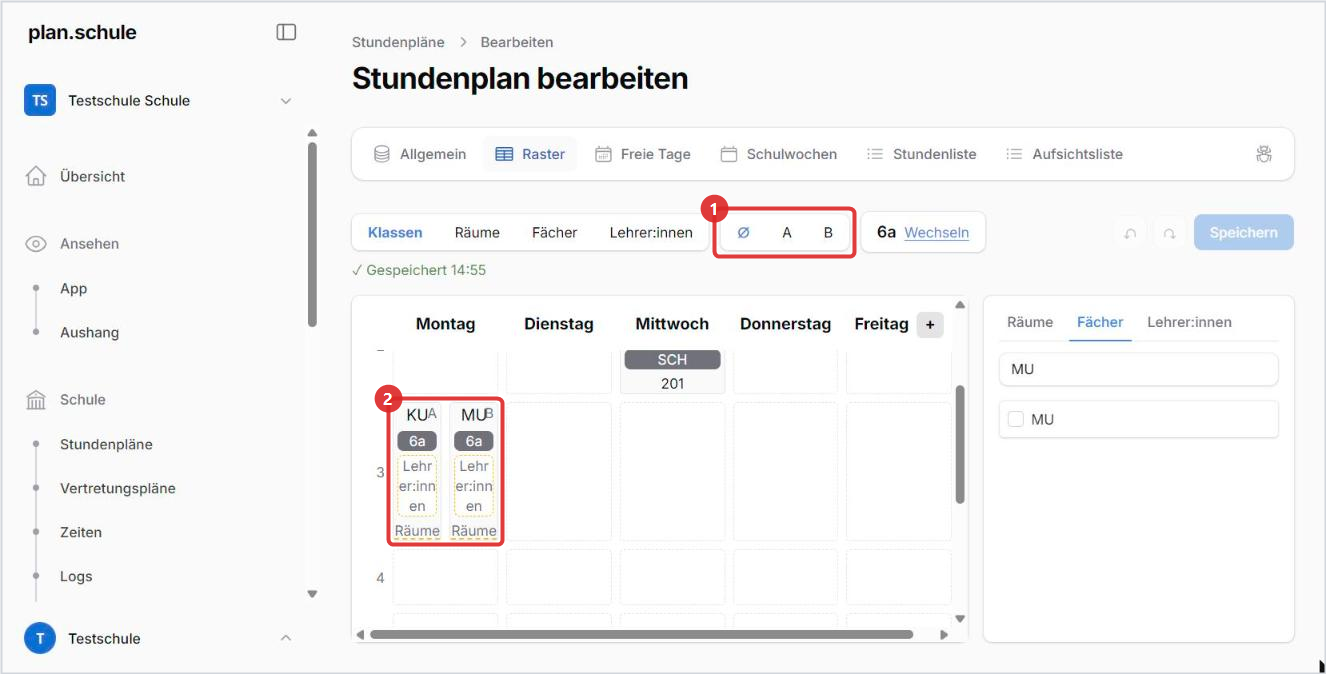 (1) Wochenfilter, (2) KU nur in A, MU nur in B
Stunden, die Sie vor dem Anlegen der Wochentypen eingetragen haben, haben keinen Wochentyp. In der App erscheinen sie in jeder Woche, im Raster sehen Sie sie aber nur unter Ø.
Kapitel