
Inhalt
Termine und Kalender
Termine anlegen
Im Kalender Ihrer Schule tragen Sie Termine ein, z. B. Elternabende, Wandertage oder Konferenzen. Den Kalender finden Sie unten auf der Übersicht und im Menü unter Schule → Kalender.
- Klicken Sie im Kalender auf Erstellen.
- Tragen Sie Name (1) und Ort (2) ein.
- Wählen Sie Startzeitpunkt und Endzeitpunkt (3) im Kalender aus und tippen Sie darunter die Uhrzeit ein.
- Wählen Sie die Sichtbarkeit (4): Öffentlich, nur für Schüler:innen oder nur für Lehrer:innen.
- Für Termine ohne Uhrzeit setzen Sie den Haken bei ganztägig (5).
- Klicken Sie auf Erstellen (6).
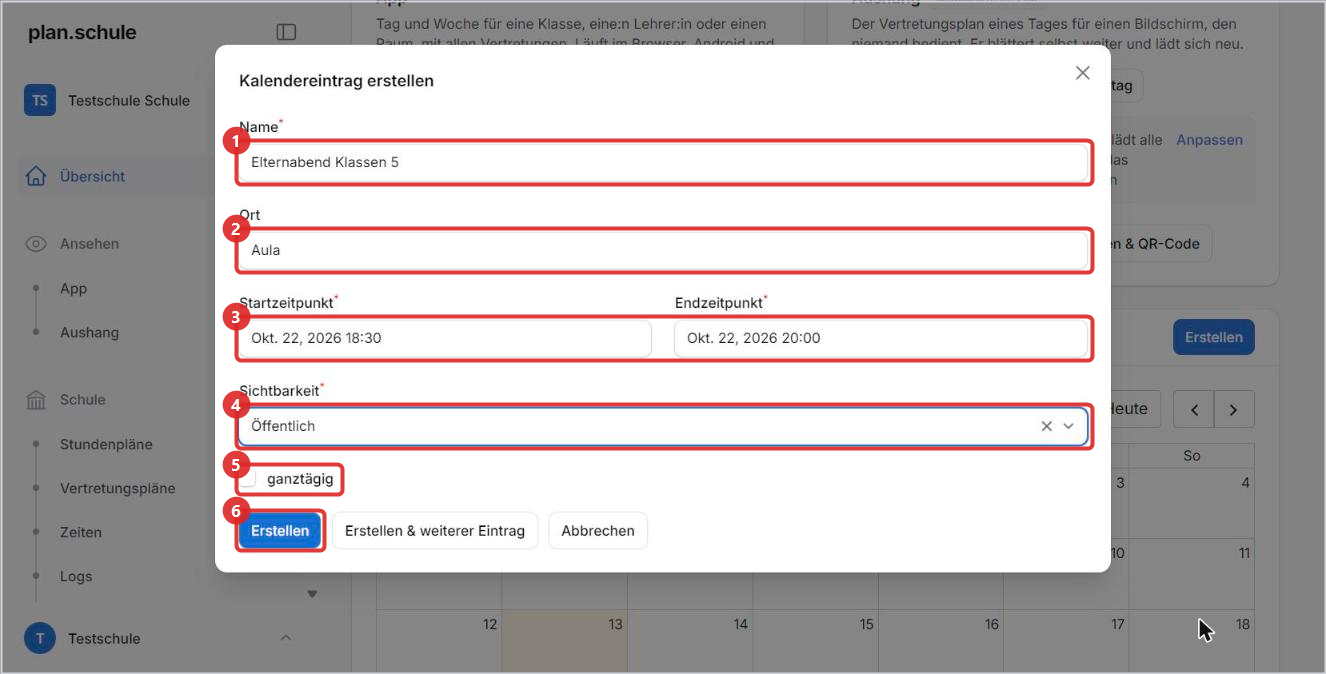 (1) Name, (2) Ort, (3) Zeitraum, (4) Sichtbarkeit, (5) ganztägig, (6) Erstellen
Der Termin erscheint im Kalender (1) in der Farbe seiner Sichtbarkeit (2). Ein Klick auf den Termin zeigt Bearbeiten und Löschen.
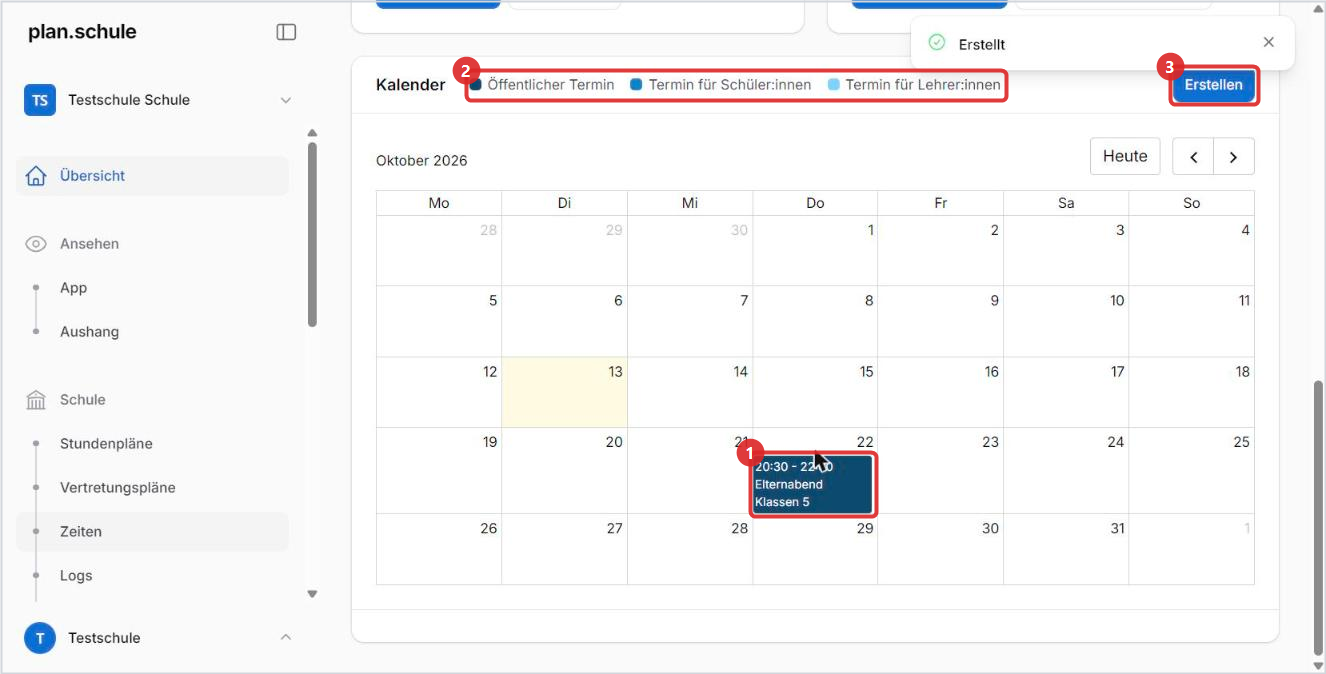 (1) Termin, (2) Farben der Sichtbarkeit, (3) neuer Termin
Bekanntes Problem: Der Kalender zeigt die Uhrzeit derzeit um zwei Stunden verschoben an (im Beispiel 20:30 statt 18:30). Gespeichert ist die richtige Zeit – das sehen Sie über Bearbeiten.
Externe Kalender einbinden (ICS)
Haben Sie Ihre Termine schon in einem anderen Kalender (z. B. Google, Outlook oder Nextcloud), können Sie diesen per ICS-Adresse einbinden.
- Öffnen Sie im Menü unter Schnittstellen den Punkt ICS-Kalender und klicken Sie auf Erstellen.
- Geben Sie einen Namen ein (1), z. B. Feiertage.
- Fügen Sie bei Url (2) die Download-Adresse der ICS-Datei ein. Sie finden sie in den Freigabe-Einstellungen Ihres Kalenderprogramms, oft unter „Öffentliche Adresse im iCal-Format“.
- Klicken Sie auf Erstellen (3).
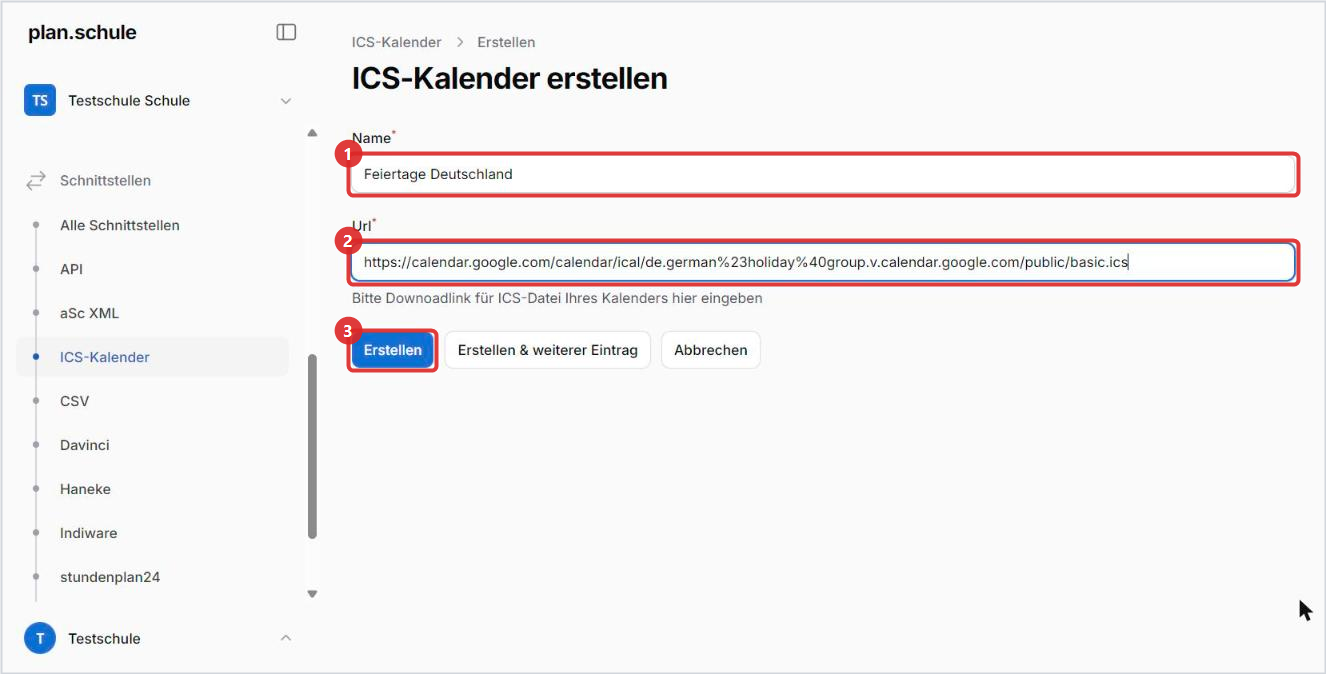 (1) Name, (2) Adresse der ICS-Datei, (3) Erstellen
Nach dem Anlegen erscheinen die Termine nicht sofort – in unserem Test waren sie direkt danach noch nicht im Kalender zu sehen.
Kapitel