
Inhalt
Vertretungsplan
Im Vertretungsplan tragen Sie ein, was an einem bestimmten Tag anders ist als im Stundenplan: Stunden fallen aus, werden vertreten, finden in einem anderen Raum statt oder kommen hinzu. Alle Änderungen erscheinen sofort in der App, auf dem Aushang und – wenn verbunden – in beste.schule.
Diese Seiten sind für Schulen, die ihre Vertretungen in plan.schule planen. Kommt Ihr Vertretungsplan aus einem Programm wie Untis, Indiware oder Davinci, wird er über die Schnittstelle importiert.
Übersicht: der Kalender
- Klicken Sie im Menü links unter Schule auf Vertretungspläne.
- Sie sehen einen Kalender für das ganze Schuljahr. Oben rechts wechseln Sie zwischen Kalender und Liste (1).
- Die Farben (3) zeigen, an welchen Tagen es schon einen Vertretungsplan gibt, welche Tage Schultage und welche frei sind.
- Klicken Sie auf einen beliebigen Tag (2), um dessen Woche zu planen – auch wenn es dort noch keinen Vertretungsplan gibt.
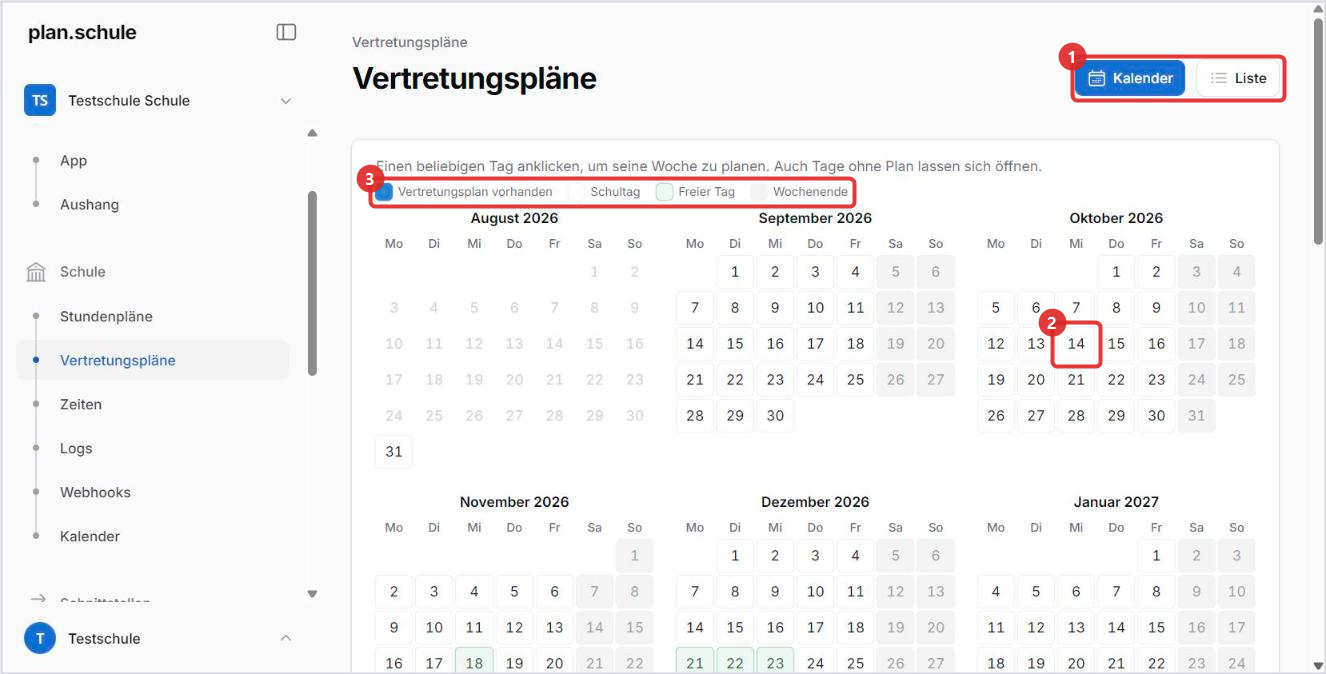 (1) Kalender oder Liste, (2) Tag anklicken, (3) Legende
Der Wochen-Editor
Der Vertretungsplan wird wie der Stundenplan in einem Raster bearbeitet – nur immer für eine konkrete Woche mit Datum.
- Wählen Sie oben aus, ob Sie von einer Klasse, einem Raum, einem Fach oder einer Lehrkraft ausgehen (1).
- Mit den Pfeilen wechseln Sie die Woche, Diese Woche springt zurück zur aktuellen Woche (2).
- Klicken Sie auf die Klasse, deren Plan Sie ändern möchten (3).
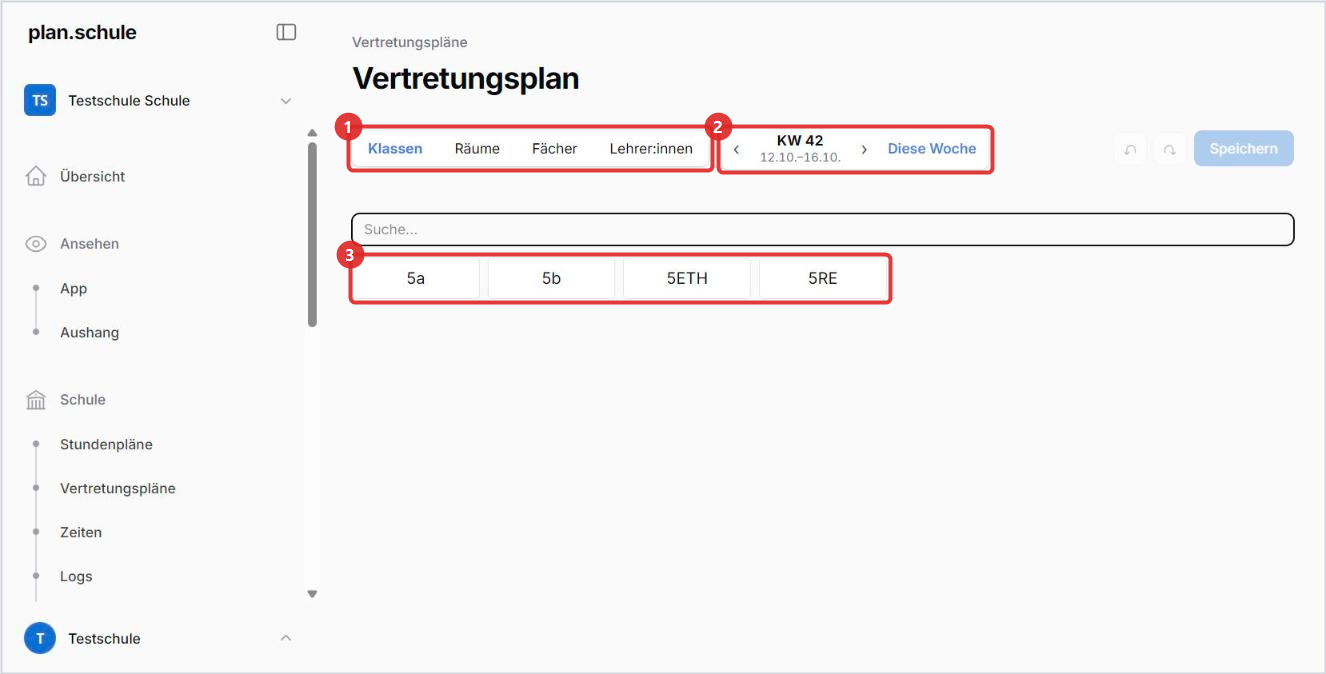 (1) Ansicht, (2) Woche, (3) Klasse
Sie sehen nun die Stunden der Klasse für die gewählte Woche, mit Datum über jedem Tag. Ändern Sie, was nötig ist:
Zwei Wege zum Eintragen – Ziehen oder Stempeln: Alles aus der Leiste rechts – Fächer, Lehrer:innen, Räume und in der Ansicht einer Lehrkraft auch Klassen – können Sie mit der Maus in die Tabelle ziehen (Drag & Drop). Ziehen Sie den Eintrag auf ein leeres Feld, entsteht eine zusätzliche Stunde für diesen Tag. Ziehen Sie ihn auf eine vorhandene Karte, wird sie ergänzt oder geändert. Wenn Sie denselben Eintrag oft brauchen, ist Stempeln schneller: Haken setzen und nacheinander in die Felder klicken.
- Stunde ausfallen lassen
- Vertretung oder Raumwechsel eintragen
- Zusätzliche Stunde eintragen
- Notizen für den Tag und für einzelne Stunden
Wie beim Stundenplan gilt: Alles Ungespeicherte ist orange markiert. Klicken Sie zum Schluss oben rechts auf Speichern. Danach steht dort Gespeichert mit Uhrzeit (1).
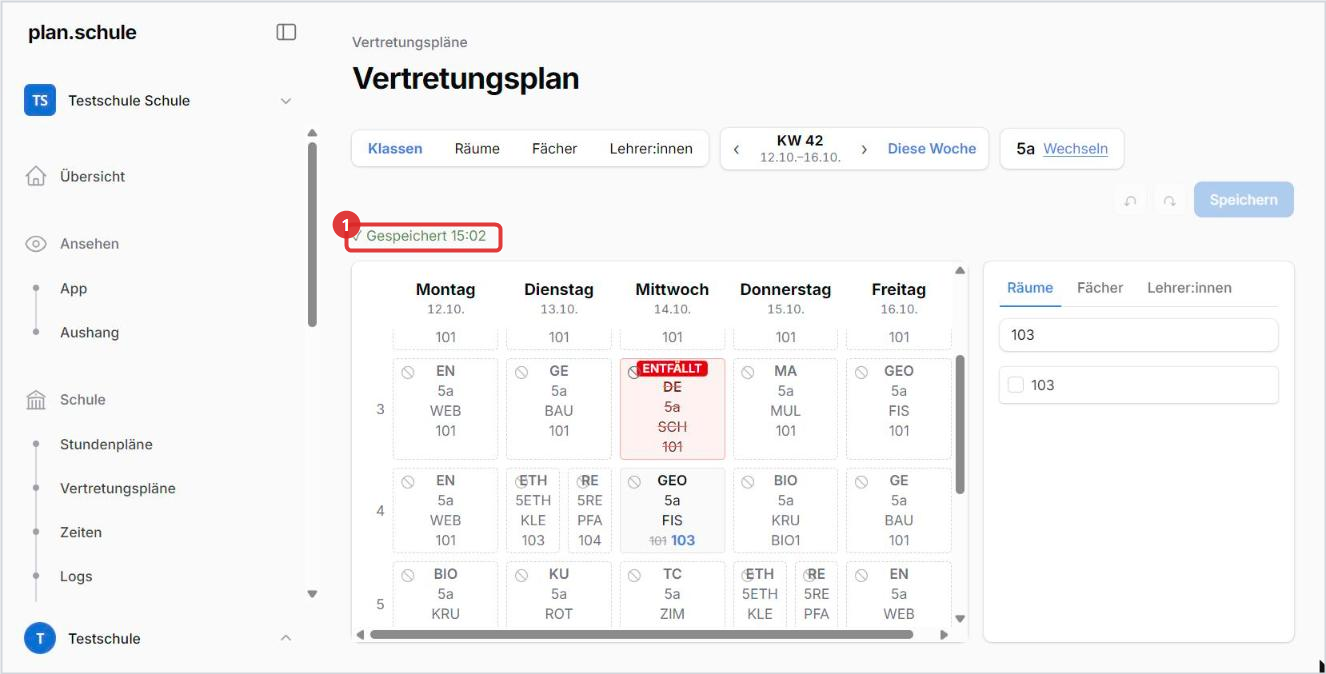 (1) Gespeichert
Für jeden Tag, an dem Sie etwas ändern, legt plan.schule automatisch einen Vertretungsplan an. Sie finden ihn in der Liste – siehe Notizen.
So sehen es Lehrkräfte und Schüler:innen
In der App erscheinen Änderungen farbig: Ausfälle rot mit durchgestrichenem Fach (2), Änderungen gelb mit dem neuen Raum oder der neuen Lehrkraft (3). Notizen für den Tag stehen oben (1), eine Legende unten (4).
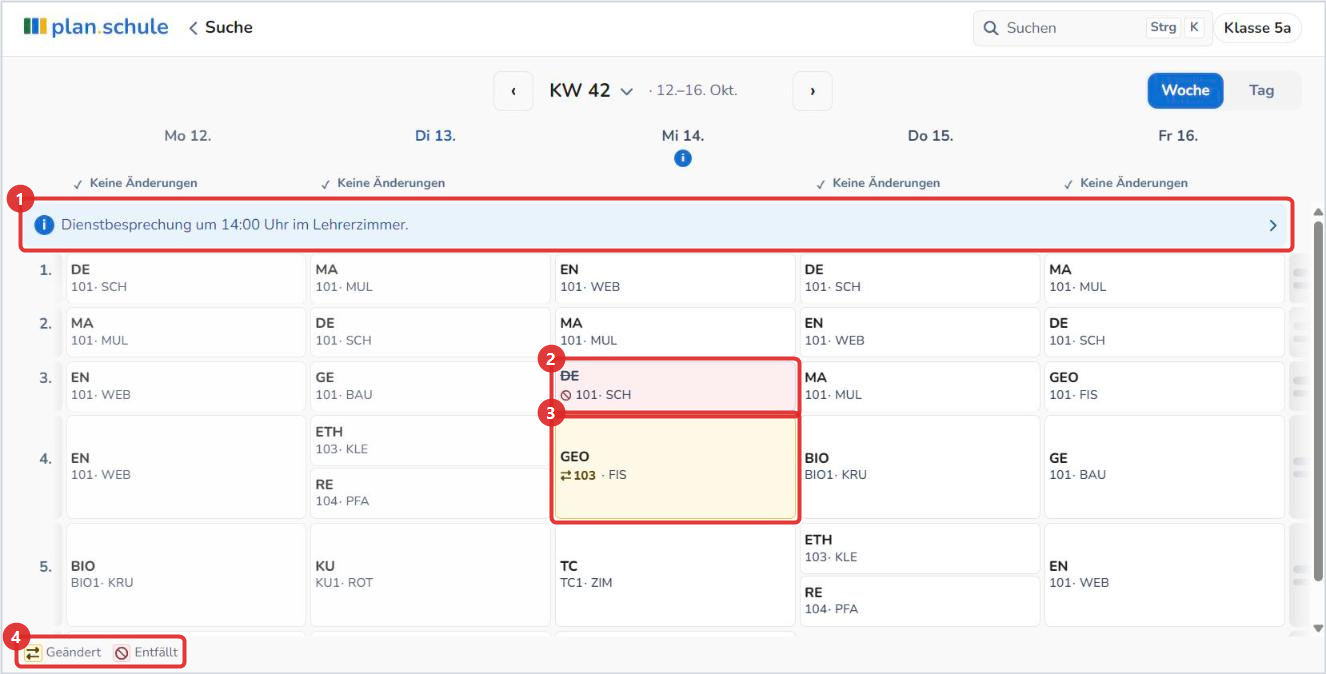 (1) Tagesnotiz, (2) entfällt, (3) geändert, (4) Legende
Auf dem Aushang stehen nur die Änderungen des Tages – mit Tagesnotiz (1), Ausfällen und Notizen (2) sowie Vertretungen (3).
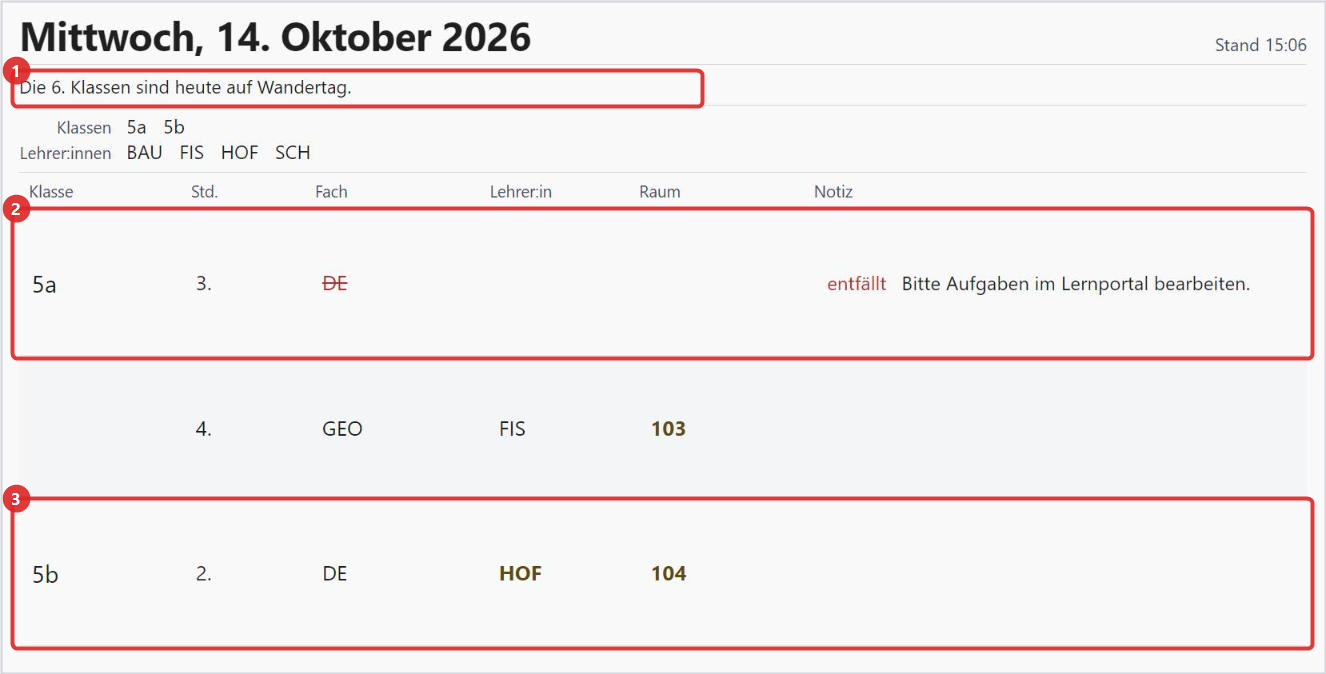 (1) Tagesnotiz, (2) Ausfall mit Notiz, (3) Vertretung mit neuem Raum
Kapitel