
Inhalt
Notizen und Vertretungsstunden
Die Liste der Vertretungspläne
Klicken Sie unter Vertretungspläne oben rechts auf Liste (1). Hier steht für jeden Tag mit Änderungen ein eigener Vertretungsplan. Mit Woche planen (2) öffnen Sie den Wochen-Editor, mit Bearbeiten (3) die Einstellungen des Tages.
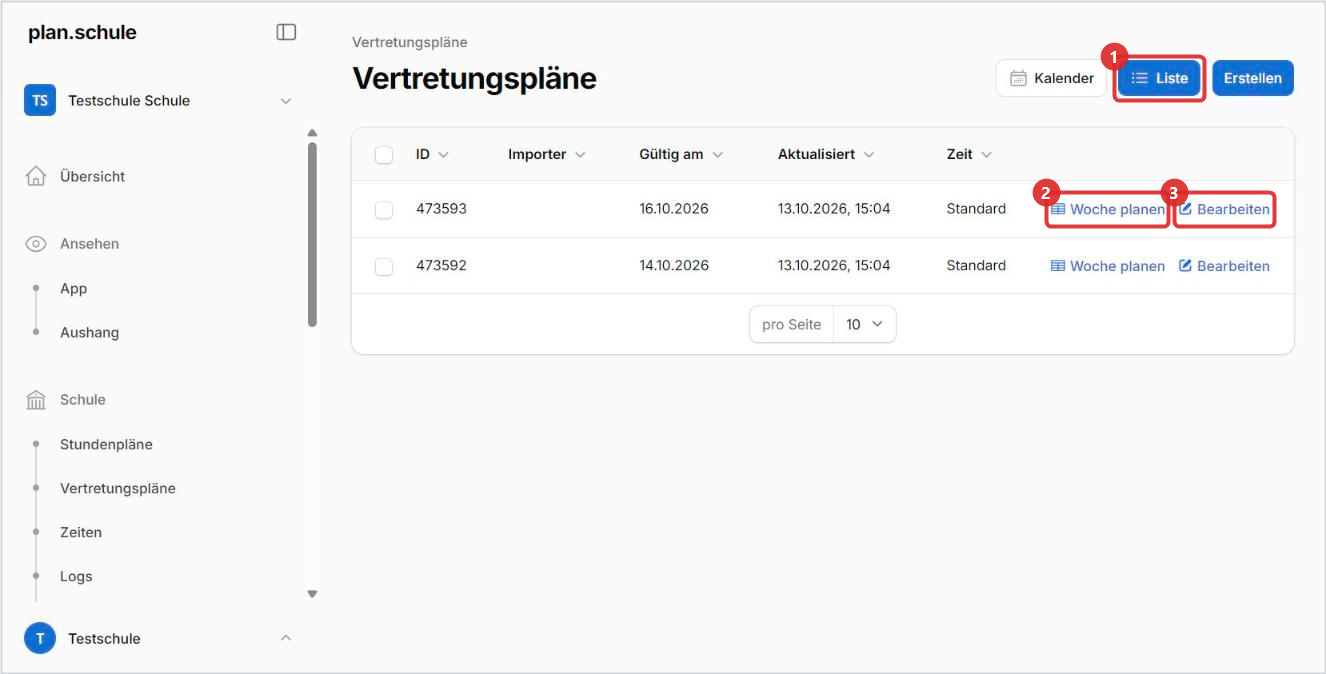 (1) Liste, (2) Woche planen, (3) Bearbeiten
Notizen für den ganzen Tag
- Klicken Sie beim gewünschten Tag auf Bearbeiten.
- Klicken Sie auf Zu notizen (Schüler:in) hinzufügen und schreiben Sie die Notiz für Schüler:innen (1). Sie erscheint auf dem Aushang und in der App für Schüler:innen.
- Klicken Sie auf Zu notizen (Lehrer:in) hinzufügen und schreiben Sie die Notiz für Lehrkräfte (2). Sie ist nur in der App für Lehrkräfte sichtbar.
- Klicken Sie auf Speichern.
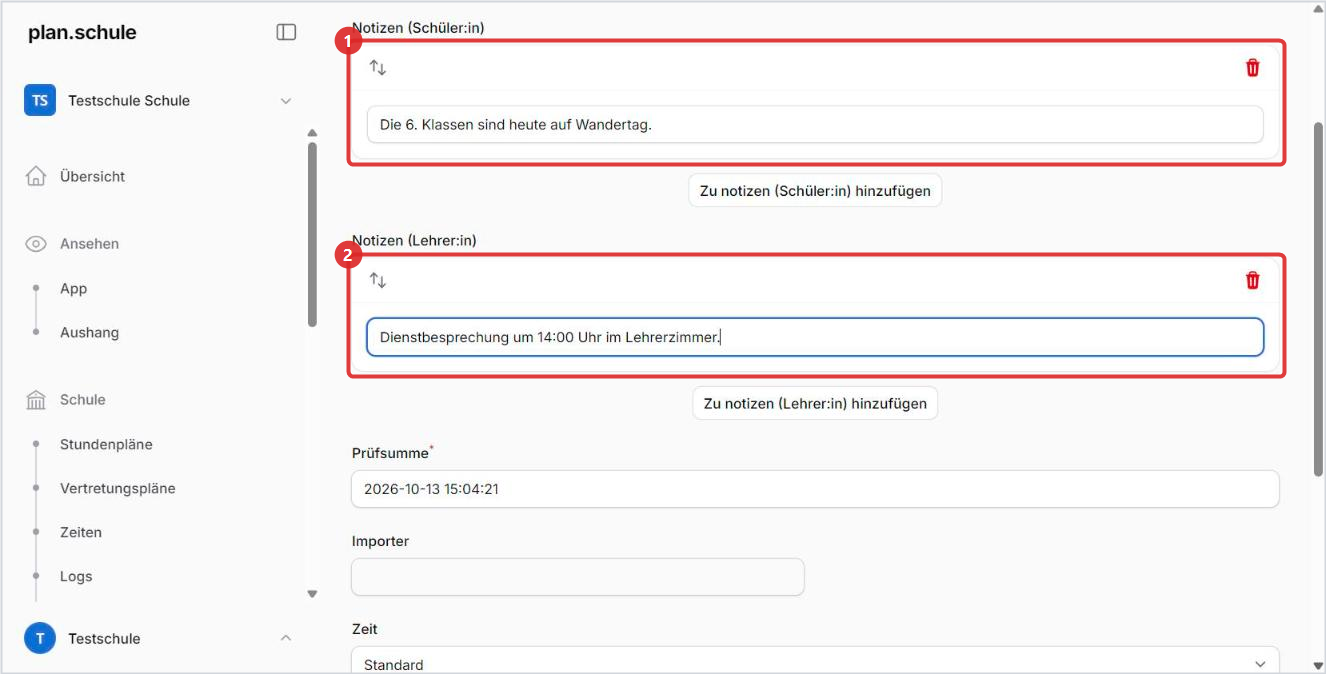 (1) Notiz für Schüler:innen, (2) Notiz für Lehrkräfte
Sie können beliebig viele Notizen anlegen. Mit dem roten Papierkorb löschen Sie eine Notiz, mit den Pfeilen ändern Sie die Reihenfolge.
Die Vertretungsstunden des Tages
Weiter unten auf derselben Seite stehen alle Änderungen dieses Tages als Tabelle (1): ausgefallene Stunden mit dem Status abgesagt, geänderte mit aktualisiert. Über Erstellen (2) können Sie hier auch Änderungen von Hand eintragen.
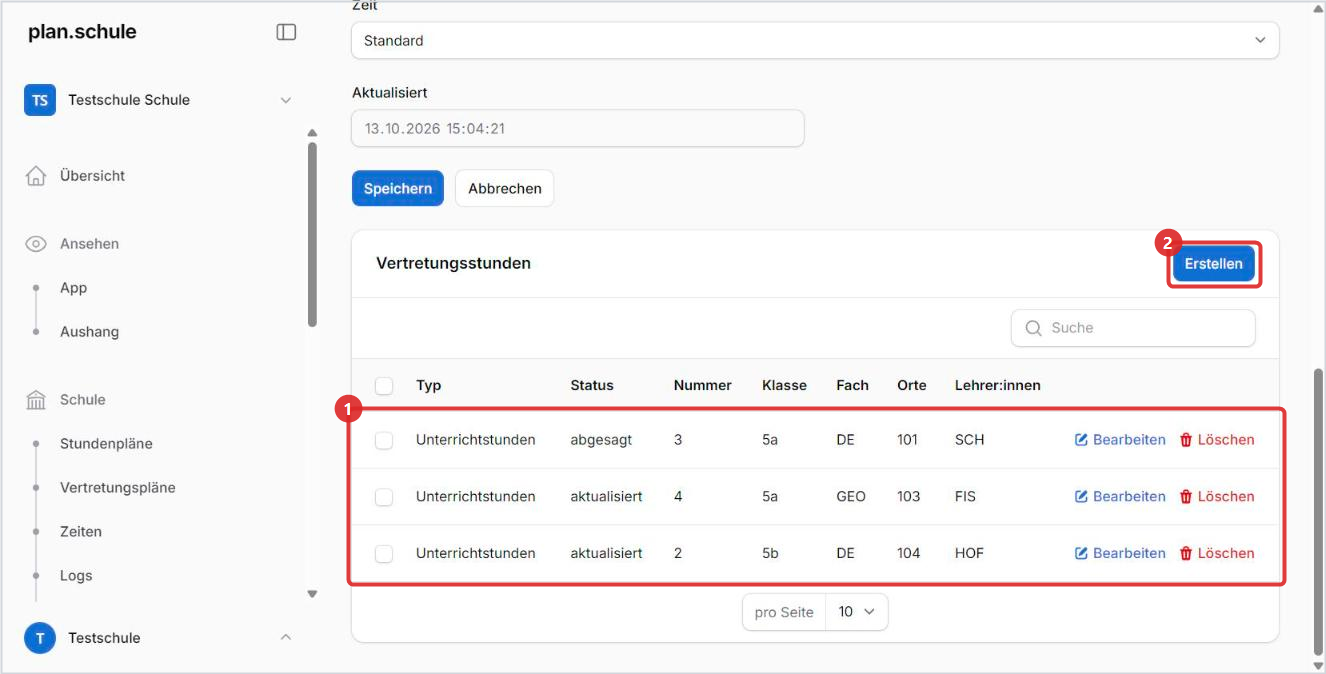 (1) Änderungen des Tages, (2) Erstellen
Notiz zu einer einzelnen Stunde
- Klicken Sie in der Tabelle bei der Stunde auf Bearbeiten.
- Oben sehen Sie Typ und Status (1). Der Status bestimmt, ob die Stunde ausfällt (abgesagt) oder geändert wird (aktualisiert).
- Tragen Sie bei Notizen (Schüler:in) bzw. Notizen (Lehrer:in) Ihren Hinweis ein (2).
- Rechts können Sie die Stunde bei Bedarf auf einen anderen Tag und eine andere Stunde verschieben (3). Das ist optional.
- Klicken Sie auf Speichern.
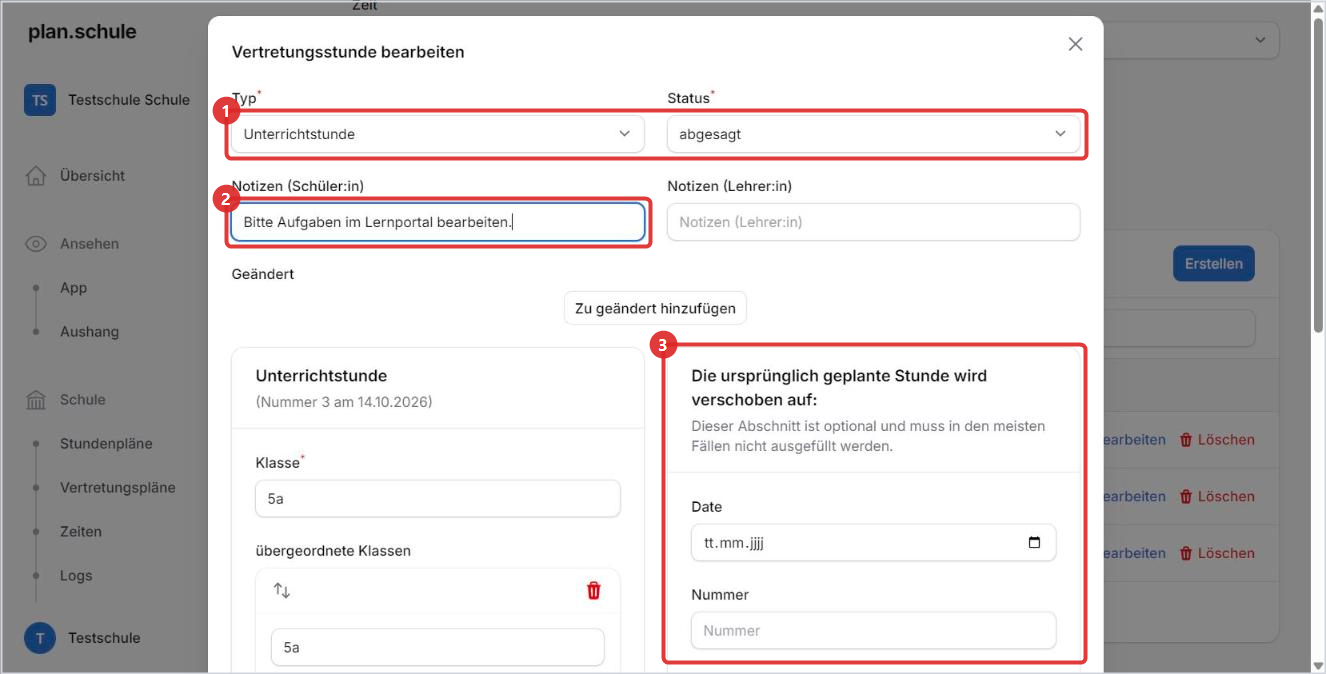 (1) Typ und Status, (2) Notiz für Schüler:innen, (3) Stunde verschieben
Die Notiz erscheint auf dem Aushang direkt neben der Stunde. In der App öffnen Lehrkräfte und Schüler:innen die Details einer Stunde mit einem Klick darauf (1) – dort steht auch, dass der Eintrag aus dem Vertretungsplan kommt (2).
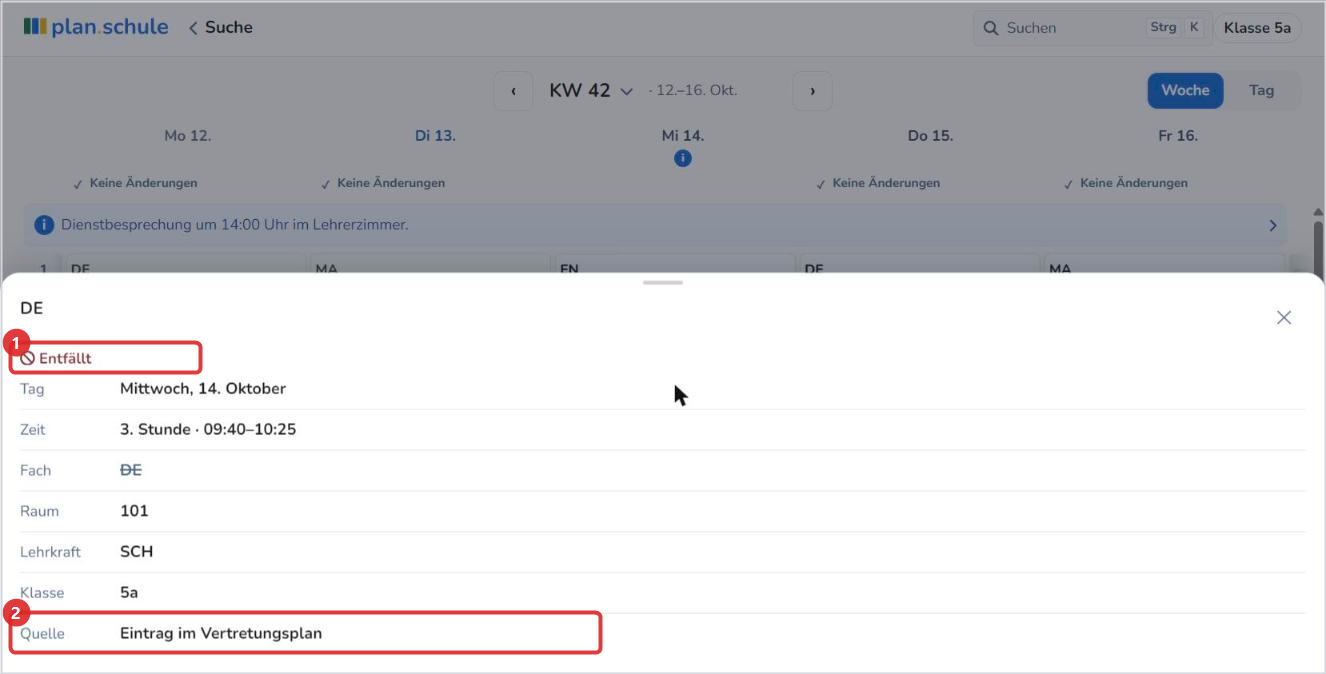 (1) entfällt, (2) Quelle
Bei Typ können Sie statt „Unterrichtsstunde“ auch Aufsicht wählen, um eine Pausenaufsicht für einen Tag zu ändern. Die Dialoge tragen derzeit noch englische Titel wie „Substitutionplan Lesson erstellen“.
Kapitel