
Inhalt
Schule und Team
Die Einstellungen Ihrer Schule öffnen Sie über das Schulmenü oben links: Klicken Sie auf den Namen Ihrer Schule und dann auf Schule.
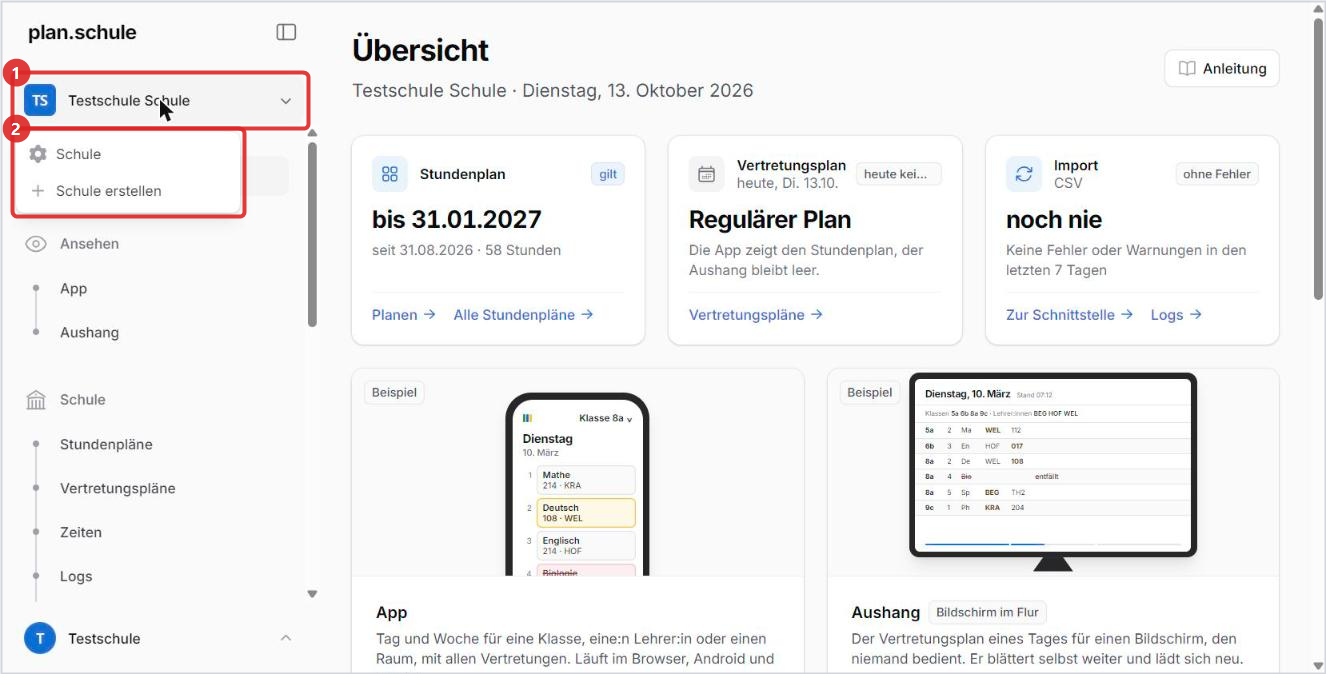 (1) Name der Schule, (2) Schule
Die Einstellungen
- Schulname (1): So heißt Ihre Schule in der App und auf dem Aushang.
- Schuladministrator (2): die Person, der die Schule gehört.
- Geheimnisse (3): die Zugangsschlüssel für die App – einer für Lehrer:innen, einer für Schüler:innen. Mit dem Symbol rechts kopieren Sie sie, z. B. für die Verbindung zu beste.schule.
- Schule löschen (4): löscht die Schule mit allen Plänen. Nur verwenden, wenn Sie plan.schule nicht mehr nutzen.
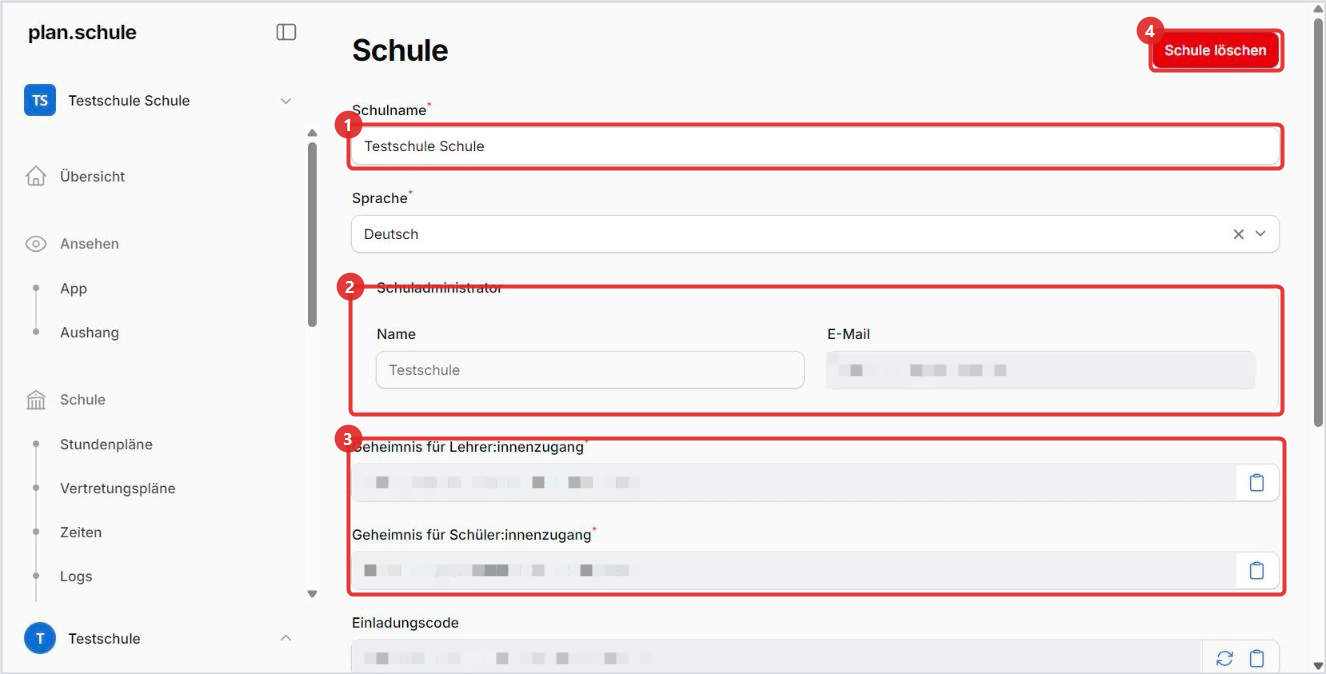 (1) Schulname, (2) Schuladministrator, (3) Zugangsschlüssel, (4) Schule löschen
Zugang zurückziehen: Ist ein Link zur App oder zum Aushang in falsche Hände geraten, ändern Sie das betreffende Geheimnis und klicken Sie auf Speichern. Danach funktionieren alle alten Links nicht mehr – geben Sie den neuen Link an alle weiter, die ihn brauchen. Ändern Sie das Geheimnis nicht, wenn die Schule mit beste.schule verbunden ist, ohne die Verbindung dort anzupassen.
Kolleg:innen einladen
Damit Kolleg:innen mitarbeiten können – z. B. beim Vertretungsplan –, laden Sie sie in Ihre Schule ein:
- Kopieren Sie unten den Einladungscode (1) und geben Sie ihn weiter.
- Die Kollegin oder der Kollege legt ein eigenes Konto an und klickt bei Schule erstellen auf Schule beitreten – siehe Konto und Schule anlegen.
- Danach erscheint die Person unter Benutzer (3). Wählen Sie dort ihre Rolle: Administrator oder Mitglied, und klicken Sie auf Speichern (4).
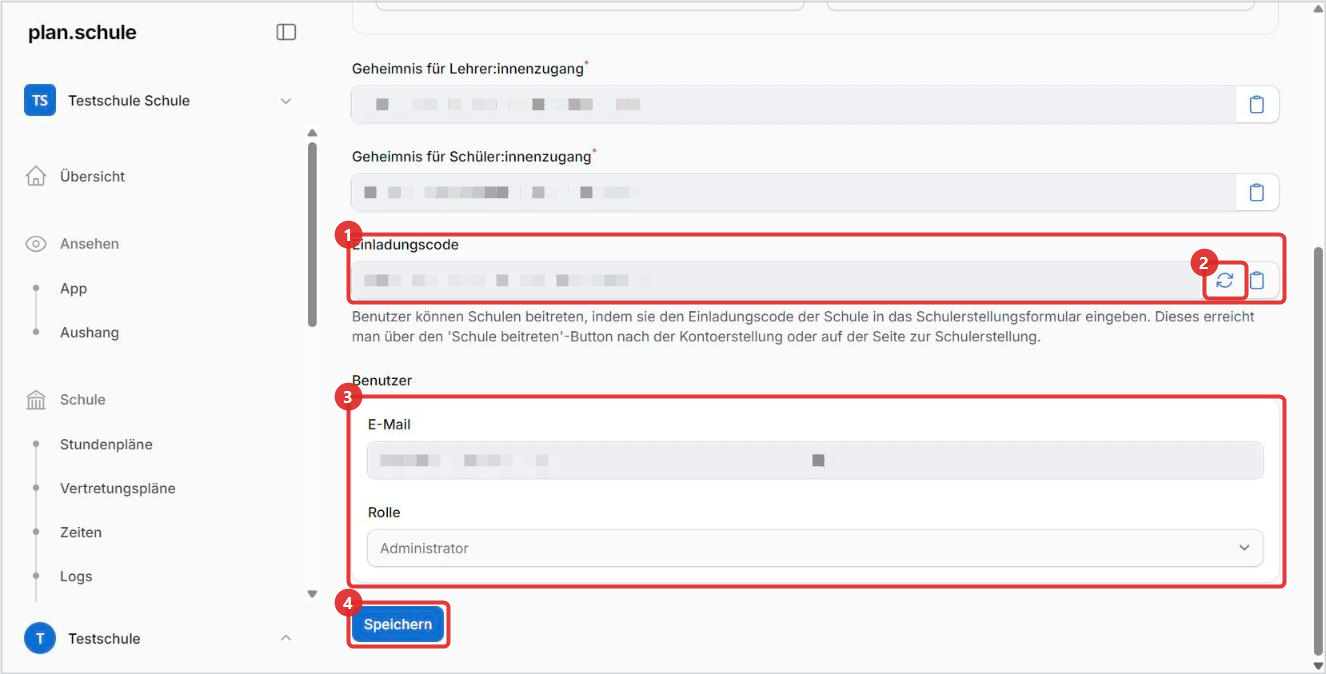 (1) Einladungscode, (2) neuen Code erzeugen, (3) Benutzer und Rolle, (4) Speichern
Mit den kreisförmigen Pfeilen (2) erzeugen Sie einen neuen Einladungscode. Der alte gilt dann nicht mehr.
Kapitel